
hp smart app最新版
hp smart app最新版(原HP All-in-One Printer Remote)可帮助您设置、扫描、打印、共享和管理HP打印机。支持通过电子邮件、短信及iCloud、Google Drive、Dropbox等云服务和社交平台分享文档与图片,并可轻松设置新打印机、监控状态及订购耗材。
- 类型:辅助工具
- 大小:310.01MB
- 语言:简体中文
- 运行平台:
- 更新时间:2026/4/12 13:40:43
- 版本:18.5.1.5605
- hp smart app 打印工具 云共享
手机扫描二维码下载
软件简介
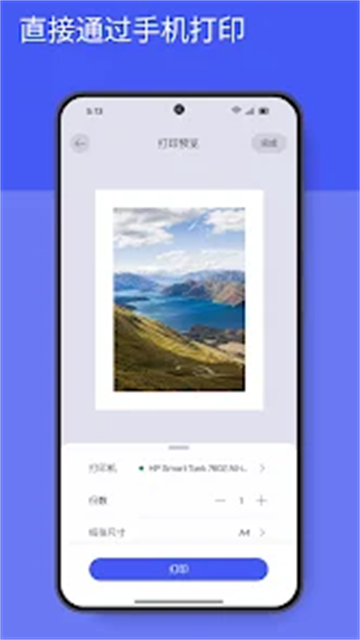
hp smart app官方版下载是一款由惠普官方推出的移动打印管理工具(原名HP All-in-One Printer Remote),专为现代用户打造,支持从手机或平板轻松完成打印、扫描、复印、共享及耗材管理等操作。您可通过电子邮件、短信,或直接连接iCloud、Google Drive、Dropbox等主流云服务与社交平台,快速分享文档和图片。同时,该应用还支持新打印机的无线设置,并能实时监控墨盒状态,一键订购所需耗材,让打印体验更高效、更智能。
全面兼容主流HP打印机型号
hp smart手机打印软件广泛支持2010年及之后发布的HP打印机设备,涵盖HP DeskJet、HP Envy、HP OfficeJet、HP OfficeJet Pro All-in-One系列,以及部分HP Designjet、PageWide和HP LaserJet MFP多功能一体机。无论您的打印机是通过本地Wi-Fi网络连接,还是配置为Wi-Fi Direct或HP无线直连模式,均可顺畅使用本应用进行操作。
核心功能亮点一览
1. 移动端全能操作:完成初始设置后,即可直接从手机打印、扫描、复印文件,并将内容一键分享给联系人或同步至关联的云存储账户。
2. 多网络环境支持:无论身处家庭、办公室或公共网络,只要设备与打印机处于同一局域网,即可远程管理并执行打印任务。
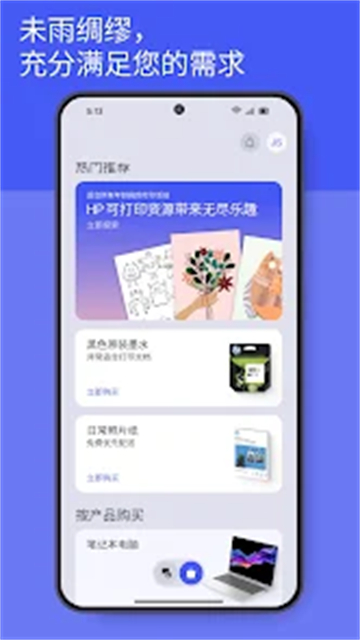
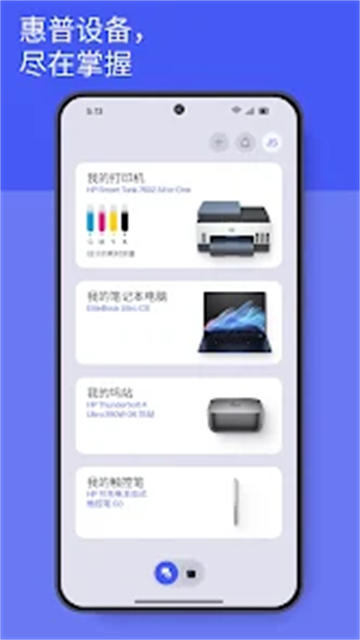
3. 账户集成与耗材管理:通过HP账户,您可在应用内直接订购墨盒、获取技术支持,并统一管理所有已绑定的HP设备。
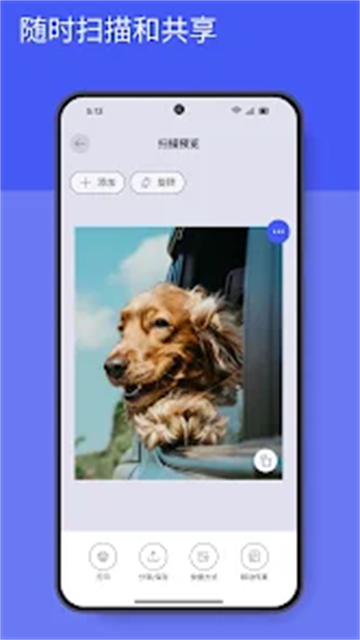
4. 智能扫描与文件处理:利用手机摄像头拍摄文档,自动生成高清PDF或JPEG文件;支持预览、编辑,并可上传至常用云盘。
5. 照片优化工具:提供裁剪、亮度/对比度/饱和度调节及文字叠加、滤镜添加等功能,轻松提升图像质量。
6. 移动传真功能:无需传统传真机,通过应用即可安全发送电子传真。
7. 智能任务快捷方式:自定义常用操作为“一键任务”,大幅提升日常办公效率。
8. 打印通创意资源库:免费访问数百种可打印模板,包括贺卡、手工素材与学习活动内容,适合家庭亲子互动创作。
常见问题权威解答
为何需要登录HP账户?
登录HP账户是启用高级功能(如移动传真、智能任务、远程打印及打印机共享)的前提。只有绑定账户后,才能实现跨设备、跨地点的打印机管理与操作。
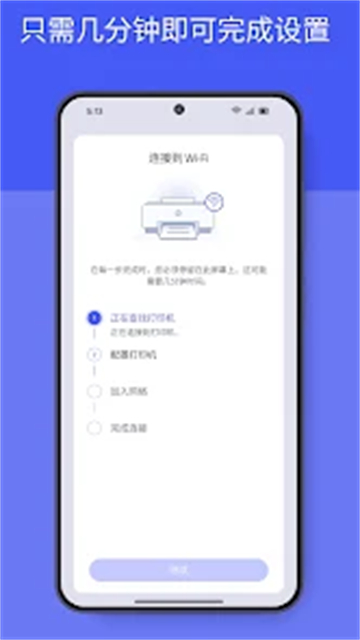
设置时找不到打印机怎么办?
- 确认打印机未处于节能或睡眠模式——轻触控制面板唤醒设备。
- 确保打印机与手机连接在同一Wi-Fi网络,且无线功能已开启。部分机型需观察无线指示灯是否常亮(非闪烁)。
- 临时关闭手机蓝牙(仅在设置阶段可能干扰发现流程)。
- 授予HP Smart应用位置权限——用于识别当前网络名称及周边可用设备,辅助打印机配网。
- 移除附近干扰源(如微波炉、无绳电话等),避免无线信号冲突。
- 检查路由器频段:HP打印机普遍仅支持2.4 GHz频段,请确保该频段已启用并广播独立SSID(若双频分离),并将打印机连接至此网络。
- 重启打印机、手机及路由器,清除临时连接异常。
- 将打印机靠近路由器(建议距离不超过1.8米),增强信号稳定性。
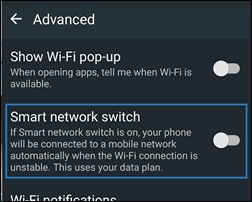
- 关闭Samsung设备中的“智能网络开关”或“切换到移动数据”选项。
- Android 7及以上系统用户,在设置过程中建议暂时关闭蜂窝数据。
- 若更换过路由器,请重新配置打印机Wi-Fi连接。
- 如仍无法解决,可尝试使用Wi-Fi Direct模式进行直连打印。
无法登录HP账户?
旧版HP Smart应用已停止支持账户登录功能。请通过手机浏览器访问123.hp.com下载最新版本。若设备系统版本过低不兼容新版应用,建议使用其他HP官方移动打印方案。
为何需要蓝牙与位置权限?
HP Smart应用调用蓝牙用于发现附近打印机,协助完成初始网络配置;位置权限则用于获取当前连接的Wi-Fi名称、扫描可用网络列表,并探测邻近蓝牙设备,以提升设置准确性与安全性。所有数据仅用于本地设备识别,不上传至服务器。
更换路由器后如何重连打印机?
请参考“更换路由器或更改Wi-Fi设置后无连接”指南,按步骤重新将打印机接入新网络。
如何从iOS/iPadOS的OneDrive打印?
由于系统限制,“共享菜单”中的“使用HP Smart打印”选项不适用于OneDrive内容。正确操作方式为:在OneDrive中点击文件 → 选择“在其他应用程序中打开” → 选择“使用HP Smart打印” → 进入预览界面后设置参数并点击打印。
能否自定义主界面?
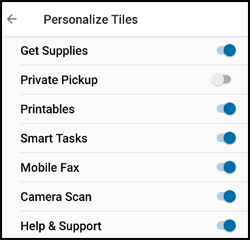
可以。点击“个性化”磁贴,通过开关按钮自由添加或隐藏主屏功能模块。修改完成后返回或点击“完成”,更改将自动保存。
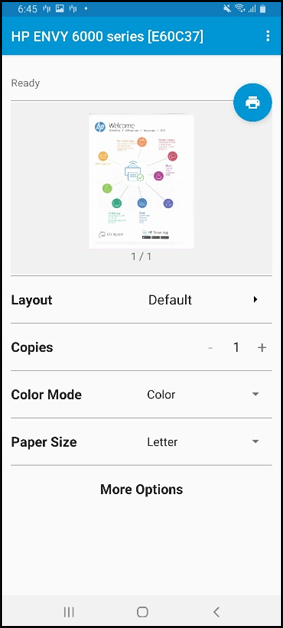
如何调整打印设置?
Android设备操作流程:
- 在主界面点击“打印”或“扫描”磁贴;
- 选择或拍摄待打印内容;
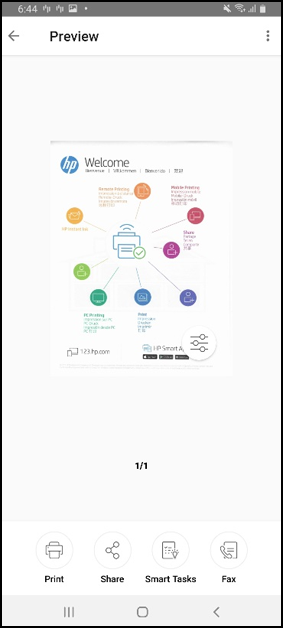
- 在预览页点击预览图标;
- 调整布局、份数、彩色模式、纸张尺寸等基础选项;
- 点击“更多选项”可进一步设置打印质量、照片边框、缩放比例等;
- 设置完成后返回预览界面,点击打印图标执行任务。
iOS/iPadOS设备操作流程:
- 点击“打印文档”或“打印照片”磁贴;
- 从相册或文件中选择内容;
- 进入预览界面后可先编辑图像(旋转、缩放等);
- 点击“打印”进入打印预览;
- 向上滑动显示打印机设置面板;
- 根据打印机能力调整份数、纸张尺寸、颜色、双面打印、页面范围及质量等参数;
- 确认无误后点击“打印”执行。
如何排查打印机故障?
应用内置智能诊断功能:Android用户点击主界面通知图标,iOS/iPadOS用户点击打印机图标后进入“打印机状态”,按提示逐步解决异常问题。
支持哪些语言?
HP Smart应用提供多语言界面,包括:中文(简体)、中文(繁体)、捷克语、丹麦语、荷兰语、英语、芬兰语、法语、德语、希腊语、匈牙利语、意大利语、日语、韩语、挪威语、波兰语、葡萄牙语、俄语、西班牙语、瑞典语、土耳其语,满足全球用户使用需求。
版本更新说明
v20.1.2.6020
本次更新包含若干小错误修复与性能优化,进一步提升应用稳定性与用户体验。
应用信息
- 厂商:暂无
- 包名:com.hp.printercontrol
- 版本:18.5.1.5605
- MD5值:0d6e521d2001ccce42349874bf4e966d
本类排行
-
1 shizuku官方版v13.3.0 辅助工具1

-
2 光遇脚本免费(永久使用) 辅助工具2

-
3 和平精英透视自瞄锁头 辅助工具3

-
4 BOBO浏览器免费 辅助工具
-
5 游咔最新版2024 辅助工具
-
6 磁力猫torrentkitty官网版 辅助工具6

-
7 bobo浏览器国际版 辅助工具7

-
8 游咔4.0.3(最新版) 辅助工具8

-
9 磁力岛 辅助工具
-
10 磁力链CILIBA最新版本 辅助工具10

-
11 51mh.rom.apk 辅助工具11

-
12 7723游戏盒子官方正版 辅助工具12



最新下载