
xrk向日葵
xrk向日葵是一款远程控制应用,用户只需在手机端输入邀请码,即可轻松操控电脑。支持多端互控,操作便捷高效,充分满足远程办公、技术支持等场景需求,为用户提供稳定可靠的远程控制体验。
- 类型:办公软件
- 大小:26.5MB
- 语言:
- 运行平台:
- 更新时间:2026/6/14 16:12:05
- 版本:
- xrk向日葵 远程控制 手机控电脑
手机扫描二维码下载
软件简介
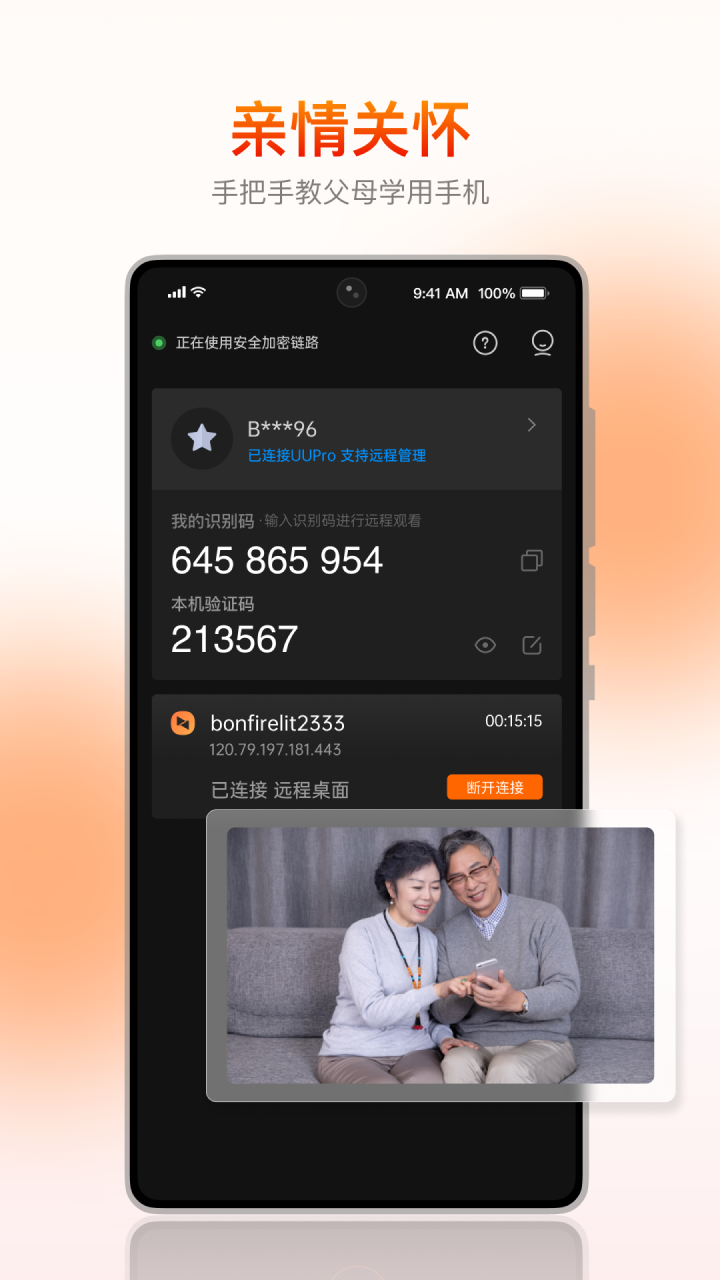
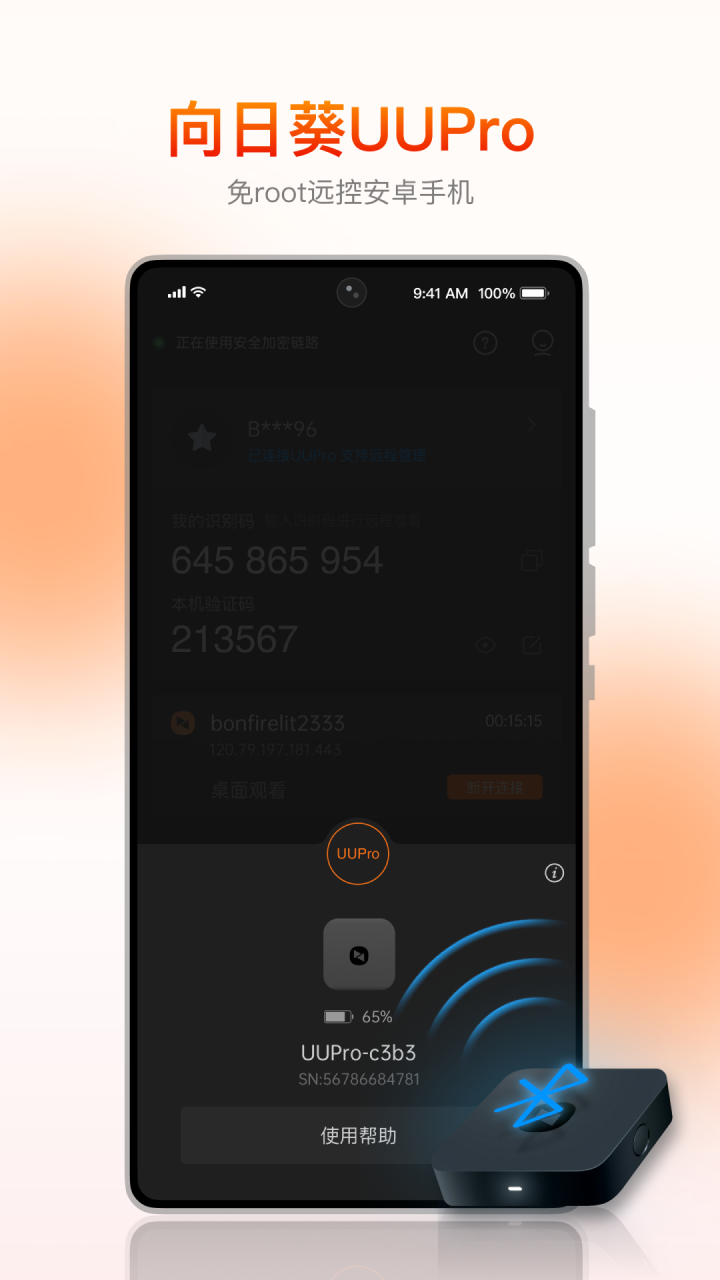
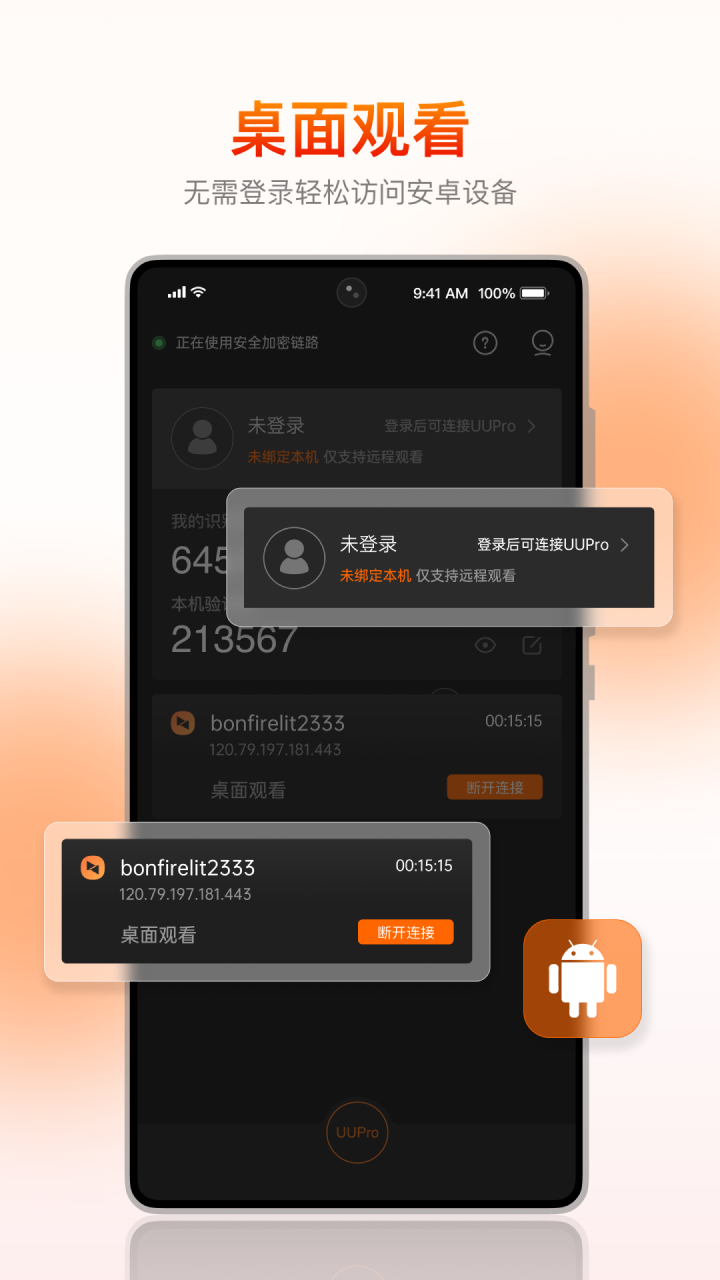
xrk向日葵是一款高效便捷的远程控制工具,让用户通过手机即可轻松操控电脑。只需在设备中输入邀请码,即可实现跨端远程操作。该软件支持多平台设备间的相互控制,实用性极强,充分满足用户在远程办公、技术支持、文件传输等场景下的多样化需求,为远程协作提供了可靠的技术支持。
产品概览
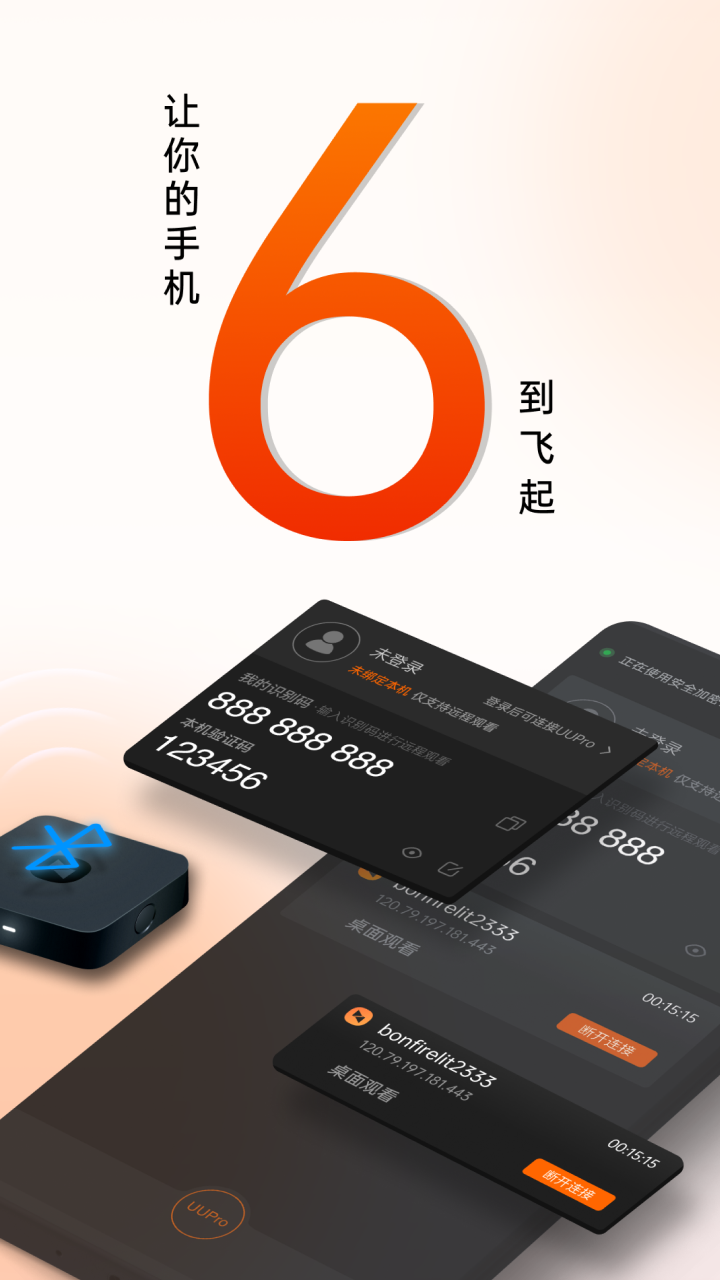
作为一款免费的远程桌面工具,xrk向日葵全面支持Windows、Mac、Linux、iOS和Android等主流操作系统之间的互控操作。用户可借此实现远程办公、技术协助、演示分享、挂机升级等多种用途。尤为值得一提的是,该应用为个人用户提供完全免费且不限速的远程控制服务,并具备出色的多系统适配能力,广泛覆盖远程控制电脑、远程操控手机、远程游戏、文件互传及远程开机等核心使用场景。
手机远程操控电脑指南
许多用户不清楚如何用手机控制电脑桌面,其实操作非常简单。
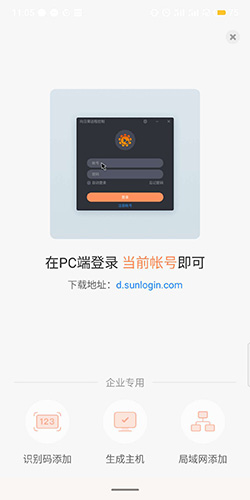
- 在手机和电脑上分别安装xrk向日葵,并使用同一账号登录。
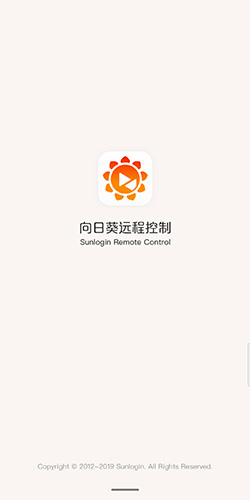
- 进入手机端应用底部“设备”页面,点击右上角“+”,选择“添加电脑主机”→“识别码添加”。
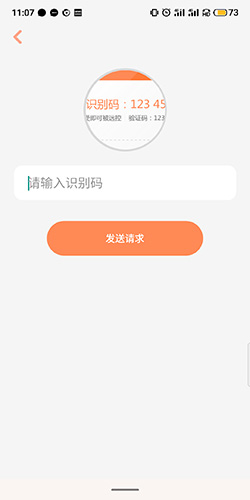
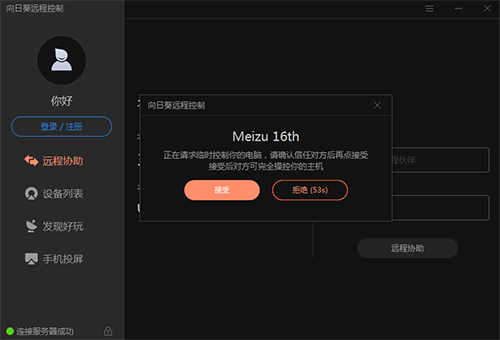
- 输入电脑端显示的识别码并发送连接请求,在电脑端点击“接受”,即可开始用手机远程操控电脑桌面。
客户端远程控制流程详解
一、安装与初始配置
- 在主控端和被控端的电脑上均需安装并配置xrk向日葵客户端。
- 前往官方渠道下载适用于当前操作系统的客户端版本并完成安装。
- 注册专属向日葵账号,用于后续登录与设备管理。
- 首次启动后,设置登录密码、设备昵称,并将电脑绑定至账号,便于远程识别与连接。
二、建立远程连接步骤
- 在主控电脑上启动客户端并登录账号。
- 获取被控电脑的唯一ID与访问密码(由其客户端自动生成)。
- 在主控端点击“添加设备”,输入对方电脑的ID以发起连接。
- 连接建立后,输入被控端设定的访问密码进行身份验证。
- 验证通过后,即可实时查看并操作对方电脑桌面,如同亲临现场。
- 使用过程中,请务必遵守相关法律法规,尊重他人隐私,确保远程操作的合法性与安全性。
通过上述步骤,xrk向日葵让远程协助变得高效而安全,助力用户在各类场景中灵活应对。
核心优势亮点
1、跨平台无缝兼容:全面支持Windows、Mac、Linux、iOS、Android等系统,打破设备壁垒,实现任意终端间的自由互控。
2、高速稳定传输体验:采用先进传输算法与加密机制,在保障低延迟的同时提供流畅清晰的远程操作画面。
3、简洁直观的操作界面:注重用户交互设计,功能布局清晰,新手也能快速上手;并支持多桌面模式,适配不同使用情境。
4、多重安全保障体系:基于SSL/TLS协议加密数据传输,辅以双重认证与精细化访问控制,确保仅授权用户可接入受控设备。
主要功能一览
1、远程桌面控制:最核心的功能,允许用户远程接管目标设备,执行各类操作。
2、双向文件传输:支持本地与远程设备间高效互传文件,提升工作效率。
3、远程摄像头调用:可实时查看远程设备摄像头画面,适用于家庭监控、远程看护等场景。
4、远程电源管理:支持远程开关机、重启等操作,方便设备维护与节能管理。
综合评价
xrk向日葵凭借其卓越的跨平台兼容性、稳定高效的远程性能、人性化的设计以及完善的安全机制,已成为众多用户首选的远程控制解决方案。无论是日常办公还是应急技术支持,它都能提供可靠、便捷的服务体验。
历史日志 →
v6.6.5.76023
修复已知bug。
本类排行








最新下载